1) Elige los tipos de letra y una paleta de colores.
Antes de comenzar a enfocarte en los detalles de tu contenido, decide qué tipos de letra y esquema de color deseas utilizar.
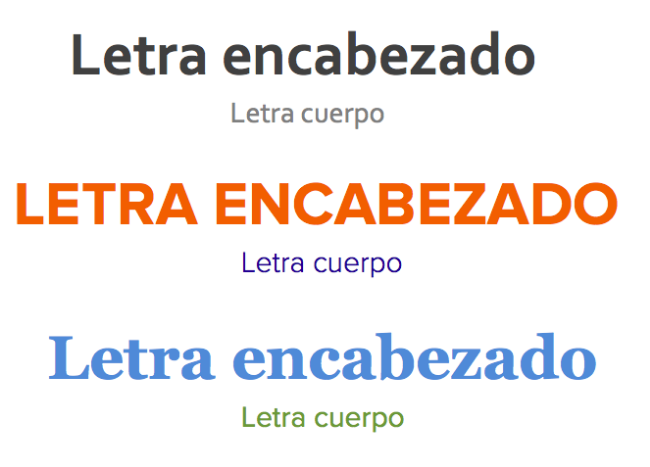
En cuanto a los tipos de letra, elige dos tipos diferentes para toda la presentación: una para los encabezados y una para el texto del cuerpo. El tipo de letra de los encabezados debe estar en negrita y ser llamativa, mientras que el tipo de letra del texto del cuerpo debe ser sencilla y fácil de leer. El contraste entre ambos tipos de letra hará que los lectores de tu presentación de SlideShare capten tus mensajes con mayor facilidad.
En cuanto a la paleta de colores, escoge una combinación que tenga suficiente contraste para que estos se destaquen. Si decides usar dos, tres o cuatro colores diferentes en tu presentación, depende de ti, pero ciertas combinaciones se ven mejor que otras.
A continuación hay un ejemplo de algunas combinaciones de tipos de letra y colores. ¿Ves cómo los tipos de letra de encabezado destacan mucho más que los del cuerpo? También puedes ver cómo lucen las diferentes paletas de colores: La parte superior es monocromática, el medio es complementario y el fondo es análogo.
2) Realiza un esquema con los mensajes principales y las viñetas secundarias más importantes.
El siguiente paso es crear un esquema para tu presentación en SlideShare. Personalmente me gusta pensar en los esquemas de SlideShare como si se tratara de un nuevo post para tu blog: tú decides el título adecuado y los mensajes principales primero. Luego, desarrollas cada sección con algunos puntos de apoyo.
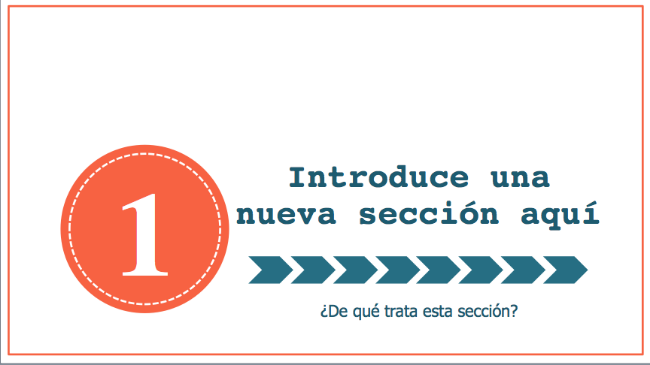
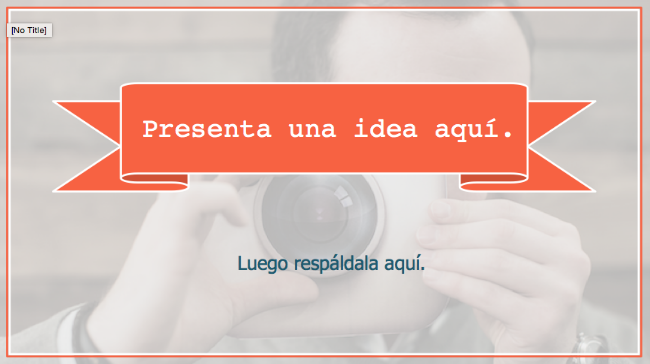
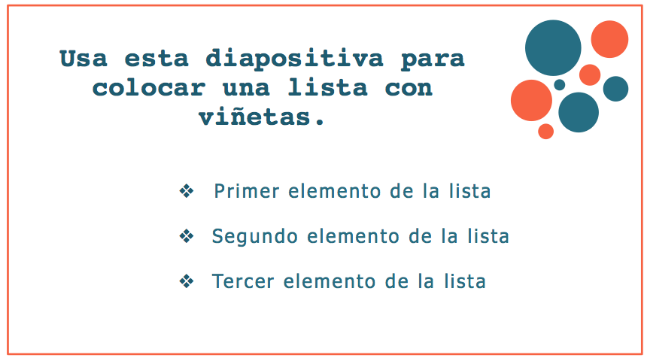
Para cada uno de estos elementos (título, encabezados de sección y algunos puntos de apoyo) crea una diapositiva. A continuación, un ejemplo de cómo pueden ser esas diapositivas:
Título
Encabezados
Puntos de apoyo
Es importante crear diapositivas que incluyan tu llamado a la acción y tu conclusión (pero no es necesario ahondar en ellas por el momento).
Estas diapositivas no deben ser complejas; solo un título y tal vez un par de detalles que desees recordar en el camino. Sin párrafos. Sin imágenes de apoyo. Nada que no esté incluido en tu plantilla.
3) Escribe el cuerpo de la presentación.
El según paso es incluir el contenido de tu presentación. Esto irá en aquellas diapositivas que están entre los encabezados. Asegúrate de no poner demasiado del texto, SlideShare es principalmente una plataforma visual. Las personas están acostumbradas a presentaciones fáciles de ver. Por lo tanto, si tu presentación parece un e-book, debes recortar el texto y usar más contenido visual.
Otra cosa que no puedes olvidar es asegurarte de cambiar el formato de una diapositiva a la otra. Trata de hacer una diapositiva con una lista seguida, por ejemplo, de una diapositiva que contenga una cita. Esto mantiene a las personas en estado de alerta cuando revisan tu presentación.
4) Agrega diapositivas de introducción.
Después de que hayas creado gran parte de tu presentación de SlideShare, regresa al inicio. ¿Te estarás preguntando por qué no empezamos por aquí? Es mucho más fácil hacer la introducción del contenido una vez que ya sabes de qué trata el contenido. En este paso, haz una breve introducción de lo que acabas de escribir. Será muy fácil.
5) Termina con una conclusión.
Luego, ve al final de tu SlideShare y cierra con una diapositiva o dos. No hay nada más molestoso que pasar de una diapositiva de cuerpo directamente a una diapositiva de CTA. Incluye una diapositiva o dos para concluir tu presentación, para luego pasar al CTA de una forma natural.
6) Agrega una diapositiva de llamado a la acción.
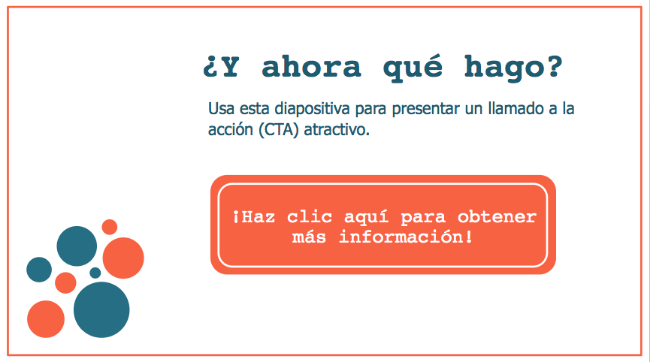
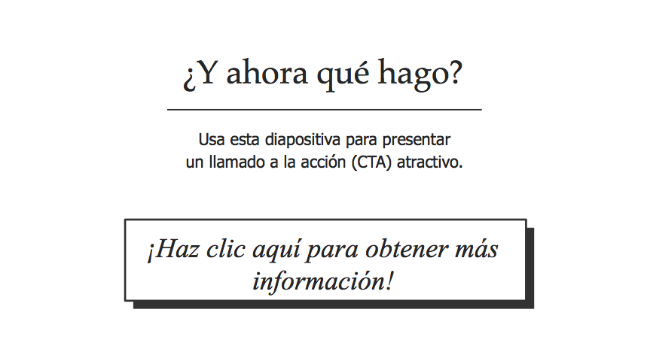
Al final de tu SlideShare puedes incluir tu llamado a la acción para mantener a tus visitas involucradas. El CTA puede tratarse de una invitación a descargar un e-book, asistir a un evento o sencillamente visitar tu sitio web; casi cualquier CTA que desees incluir. A continuación, dos ejemplos de diapositivas de CTA que se incluyeron en la plantilla de SlideShare:
7) Edita, edita, edita.
¡Ya casi terminas! A continuación, tienes que revisar y editar el texto y el diseño de tu presentación. Trata de conseguir a un compañero de trabajo –no importa que sea experto en marketing o no- para que le eche un vistazo.
8) Agrega "animación" y links sobre los que se puede hacer clic.
Aunque es fácil crear una presentación en PowerPoint y subirla inmediatamente a SlideShare, no todas las mismas características aparecerán en ambos programas. Por lo tanto, hay dos cosas que debes agregar: "animación" y links.
En cuanto a la animación de diapositivas, SlideShare no admite animaciones de PowerPoint. Esto significa que todas esas entradas que planificaste para tus cuadros de texto y objetos se pierden una vez que cargues tu presentación en SlideShare. Pero es fácil introducir manualmente nuevos elementos para hacerlas parecer como si estuvieran "animadas". Descarga nuestras plantillas para obtener un tutorial sobre cómo hacer diapositivas "animadas".
Una vez que hayas incorporado tus animaciones, también tendrás que verificar que las personas realmente puedan hacer clic en los CTA que aparecen en tu presentación.
9) Carga tu PDF en SlideShare.
Después de que hayas terminado con links, tu presentación estará en formato PDF. Ahora ya estás listo para el paso final: cargar tu PDF en SlideShare. Al hacer esto, tienes la opción de añadir una descripción y etiquetas, e incluso programar SlideShare para activarse a una hora determinada. Una vez que tu SlideShare esté activa, debes pasar algún tiempo promocionándola en tus blogs y redes sociales, incluso la puedes mandar por correo electrónico.