domingo, 19 de febrero de 2017

Cacoo

DEFINICIÓN: Cacoo es una interesante herramienta 2.0 para crear diagramas de forma online con la particularidad de poder elaborarlos colaborativamente con otros usuarios. Cacoo tiene una interfaz clara y sencilla que facilita mucho su uso.

PARA QUE SE UTILIZA: Se utiliza para hacer diagramas de diversos tipos, desde el esquema de una oficina hasta diagramas UML, pasando por el prototipado de pantallas. Que hace interesante esta herramienta frente a otras del estilo como Gliffy, Cacoo es totalmente gratuita sin limitaciones.

VENTAJAS: -Una de las grandes ventajas de cacoo es que nos permite trabajar  de manera  colaborativa, es decir puedes invitar a otros compañeros y trabajar sobre el mismo archivo en tiempo real.

-Online

-Fácil y sencilla

-Rápida a la hora de utilizar para estudiar

-Herramientas complejas

-Gratuita

DESVENTAJAS: -Otros pueden utilizarla

-Tener que crear una cuenta para poder utilizarla

-Nivel de complejidad

COMO CREAR UN DIAGRAMA UTILIZANDO ESTA HERRAMIENTA: 
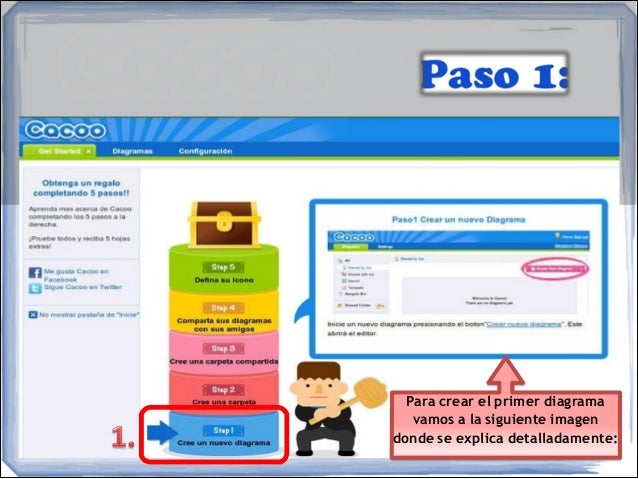

Para crear el primer diagrama 
vamos a la siguiente imagen 
donde se explica detalladamente:

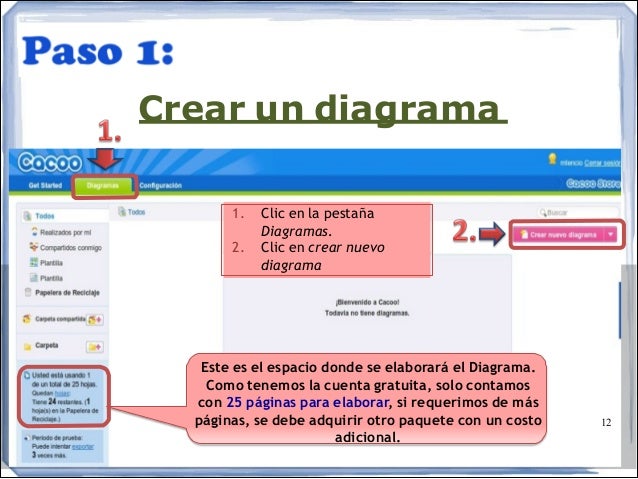
Crear un diagrama 
● Para crear un diagrama pulsamos clic en el ícono 
1. Clic en la pestaña 
Este es el espacio donde se ...

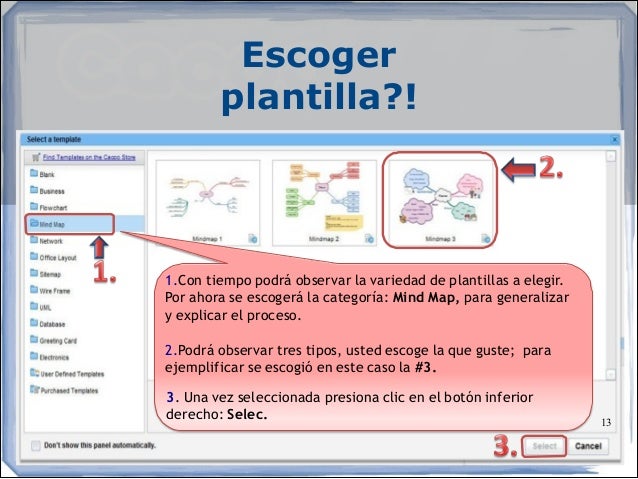
Escoger 
plantilla?! 
1.Con tiempo podrá observar la variedad de plantillas a elegir. 
Por ahora se escogerá la categoría:...

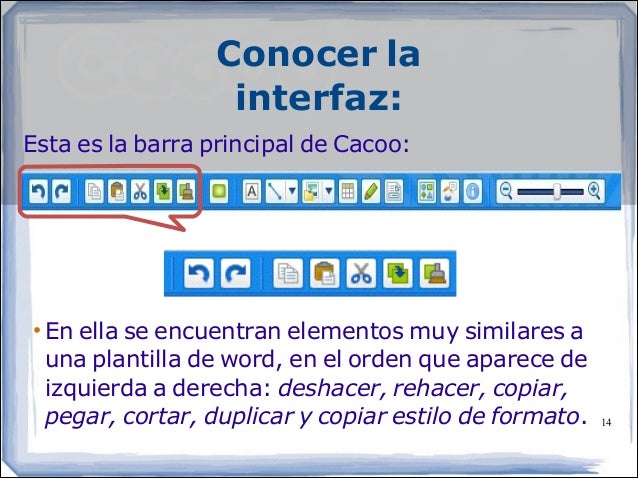
Conocer la 
interfaz: 
Esta es la barra principal de Cacoo: 
•En ella se encuentran elementos muy similares a 
una plantil...…Conocer la 
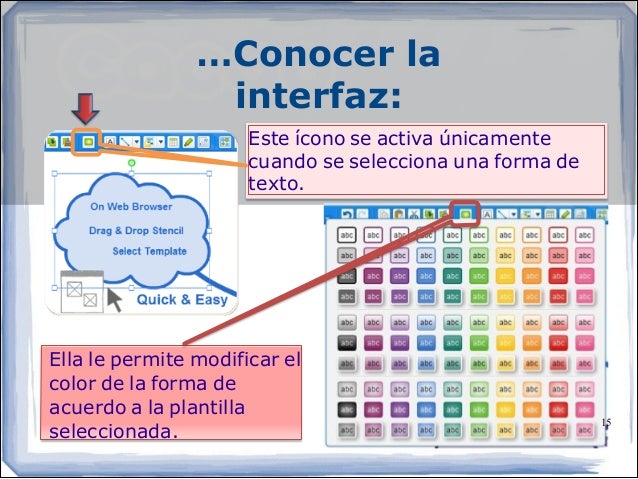
interfaz: 
Este ícono se activa únicamente 
cuando se selecciona una forma de 
texto. 
Ella le permite modifi...


…Conocer la 
interfaz: 
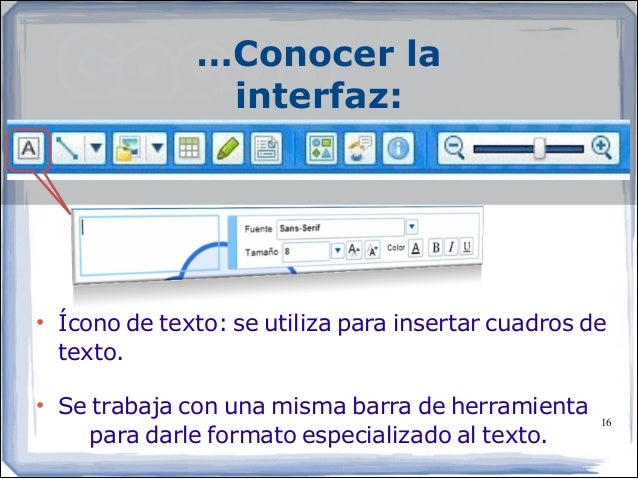
• Ícono de texto: se utiliza para insertar cuadros de 
texto. 
! 
• Se trabaja con una misma barra...

…Conocer la 
interfaz: 
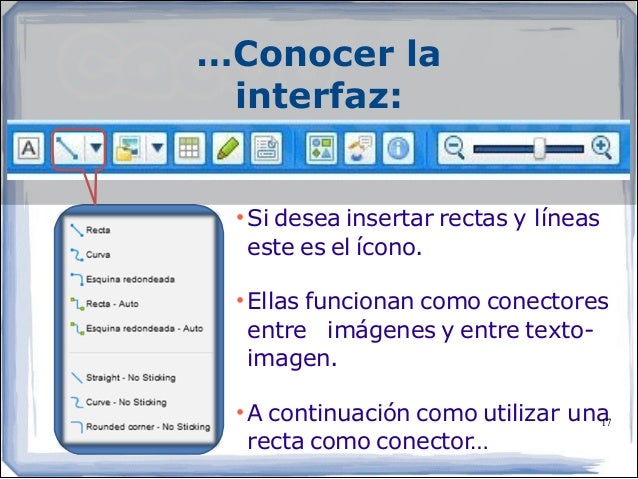
• Si desea insertar rectas y líneas 
este es el ícono. 
• Ellas funcionan como conectores 
entre i...


Segmentos como 
conectores: 
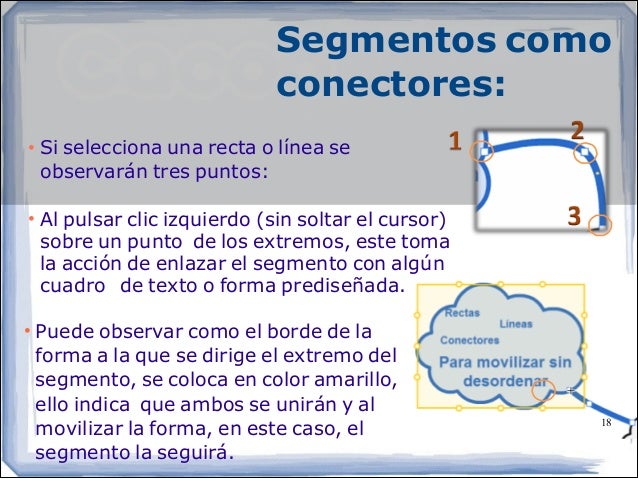
• Si selecciona una recta o línea se 
observarán tres puntos: 
! 
• Al pulsar clic izquierdo ...


…segmentos 
como conectores: 
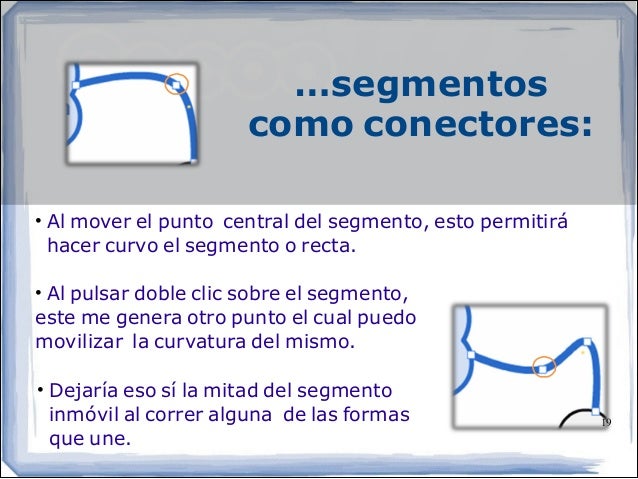
• Al mover el punto central del segmento, esto permitirá 
hacer curvo el segmento o recta. 
...

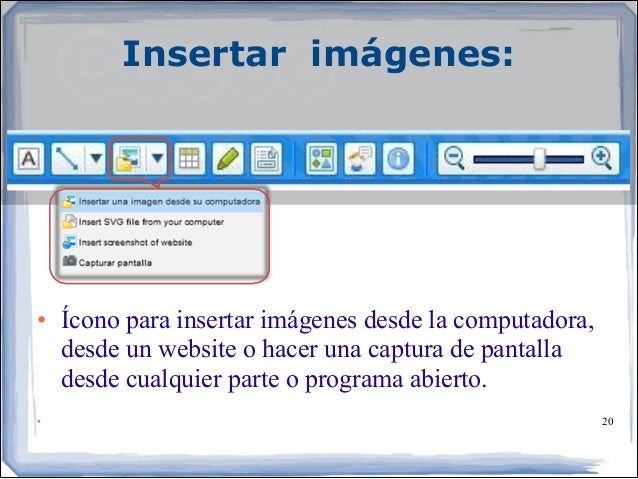
Insertar imágenes: 
• Ícono para insertar imágenes desde la computadora, 
desde un website o hacer una captura de pantalla...


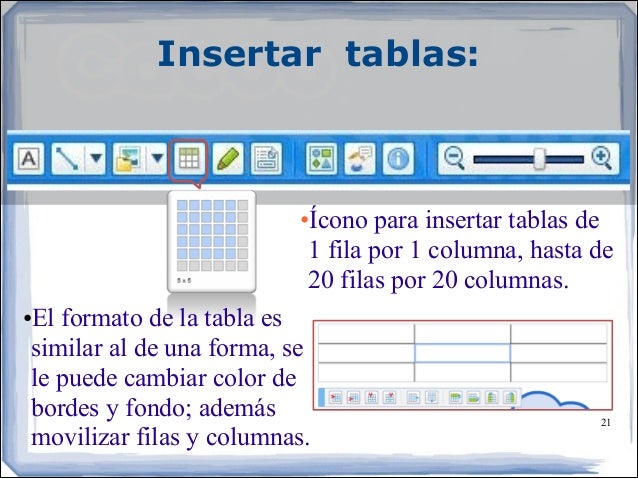
Insertar tablas: 
•Ícono para insertar tablas de 
1 fila por 1 columna, hasta de 
20 filas por 20 columnas. 
•El formato d...

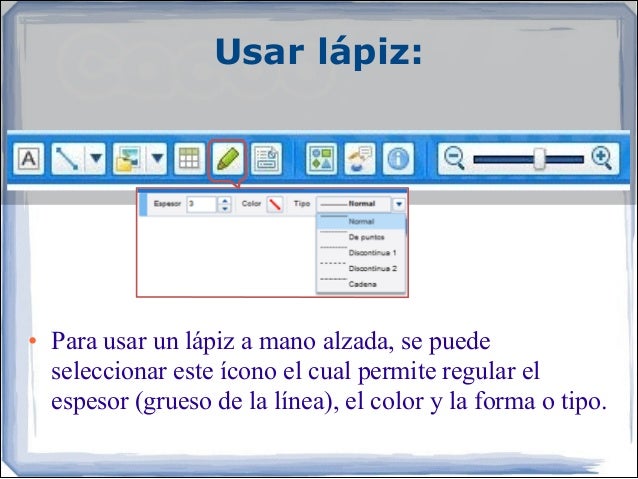
Usar lápiz: 
• Para usar un lápiz a mano alzada, se puede 
seleccionar este ícono el cual permite regular el 
espesor (gru...

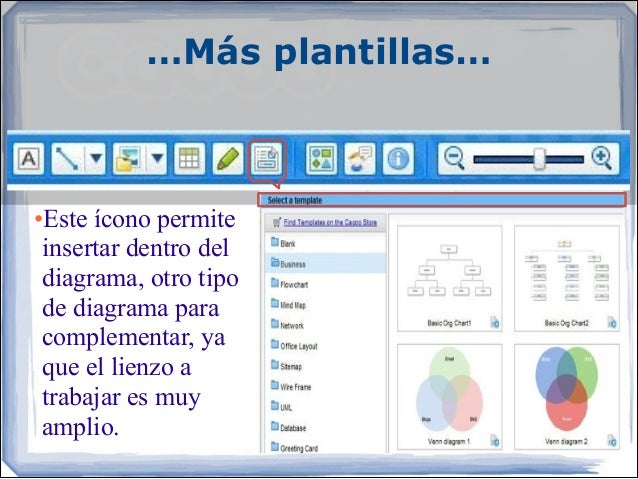
…Más plantillas… 
•Este ícono permite 
insertar dentro del 
diagrama, otro tipo 
de diagrama para 
complementar, ya 
que e...

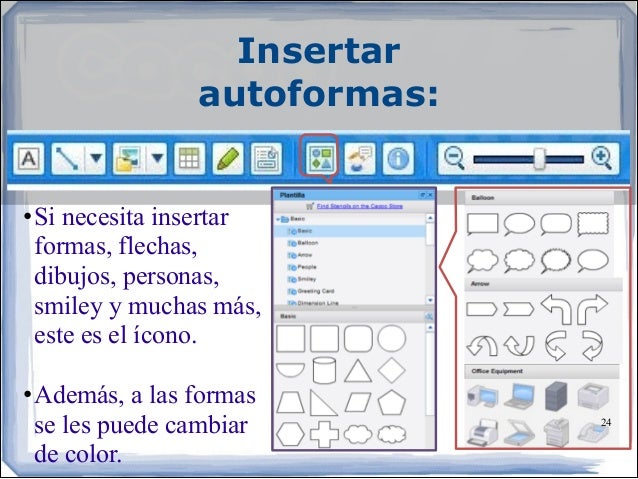
Insertar 
autoformas: 
•Si necesita insertar 
formas, flechas, 
dibujos, personas, 
smiley y muchas más, 
este es el ícono...

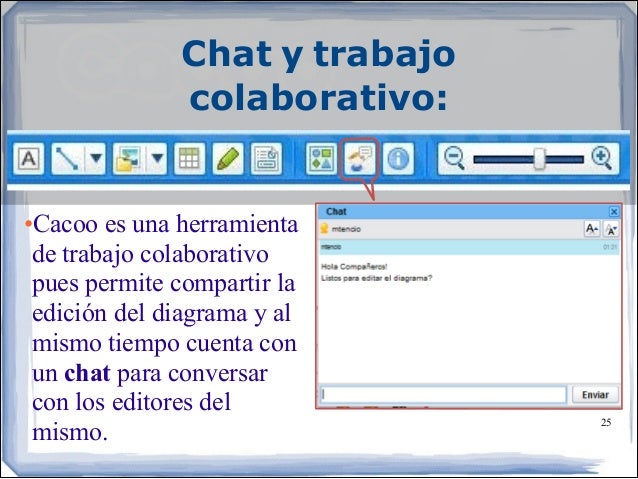
Chat y trabajo 
colaborativo: 
•Cacoo es una herramienta 
de trabajo colaborativo 
pues permite compartir la 
edición del ...


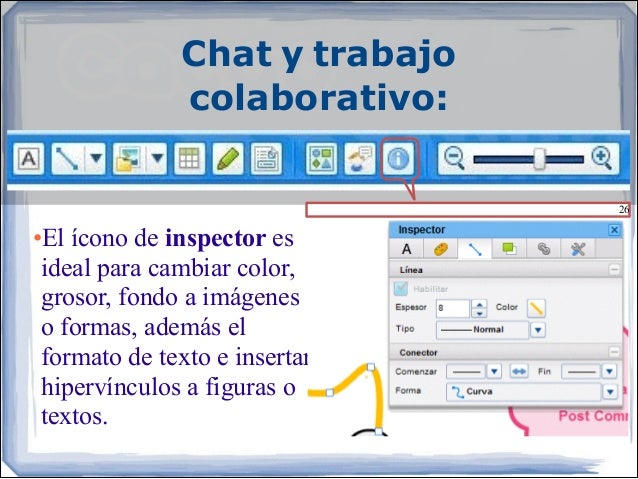
Chat y trabajo 
colaborativo: 
•El ícono de inspector es 
ideal para cambiar color, 
grosor, fondo a imágenes 
o formas, a...

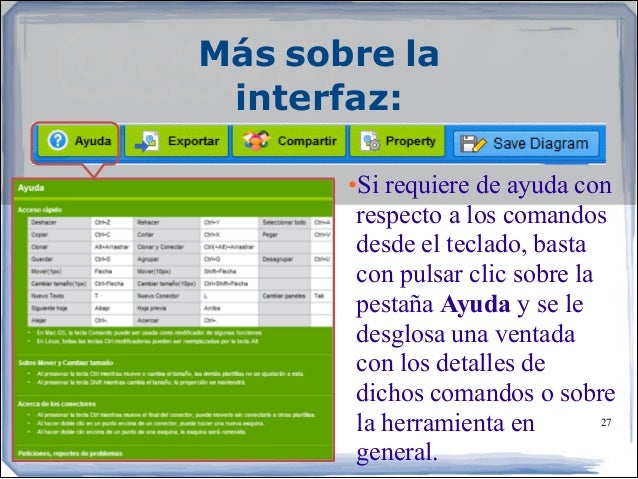
Más sobre la 
interfaz: 
•Si requiere de ayuda con 
respecto a los comandos 
desde el teclado, basta 
con pulsar clic sobr...

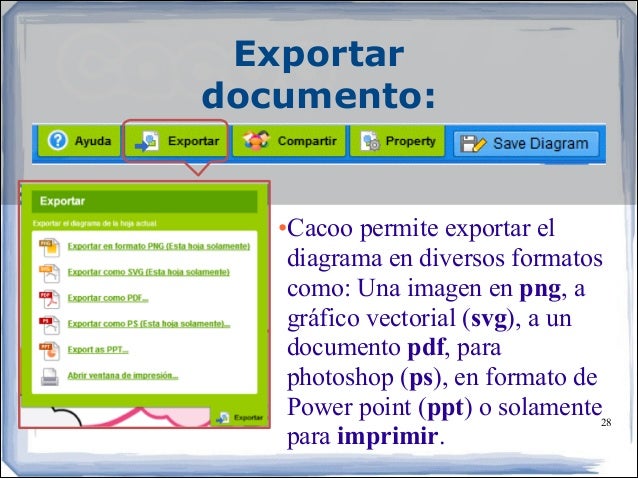
Exportar 
documento: 
•Cacoo permite exportar el 
diagrama en diversos formatos 
como: Una imagen en png, a 
gráfico vecto...

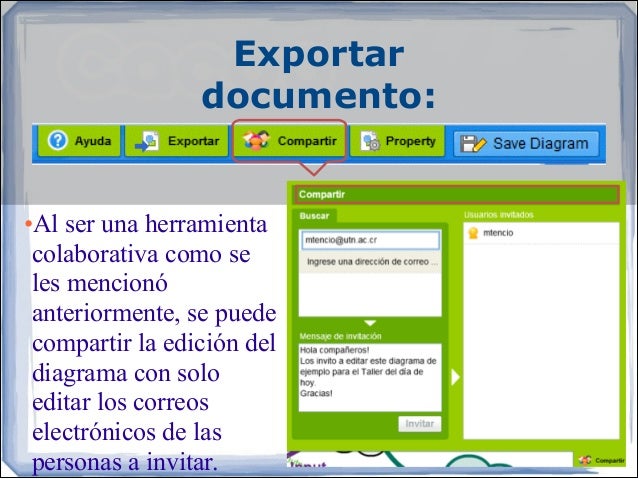
Exportar 
documento: 
•Al ser una herramienta 
colaborativa como se 
les mencionó 
anteriormente, se puede 
compartir la e...

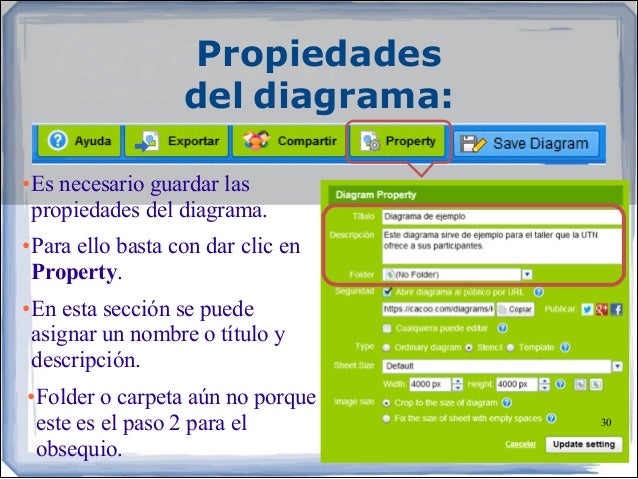
Propiedades 
del diagrama: 
•Es necesario guardar las 
propiedades del diagrama. 
•Para ello basta con dar clic en 
Proper...

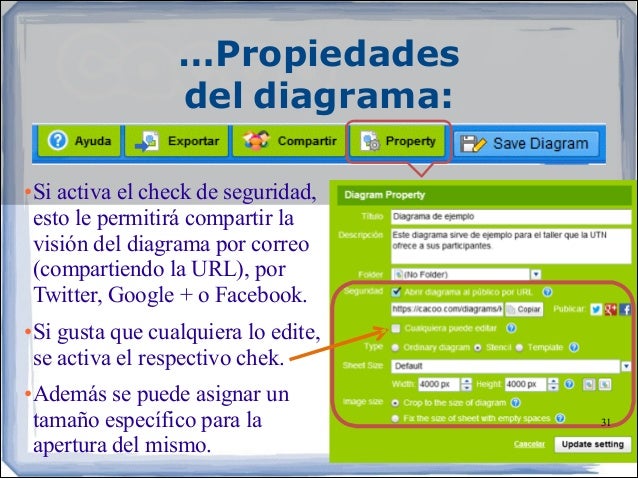
…Propiedades 
del diagrama: 
•Si activa el check de seguridad, 
esto le permitirá compartir la 
visión del diagrama por co...

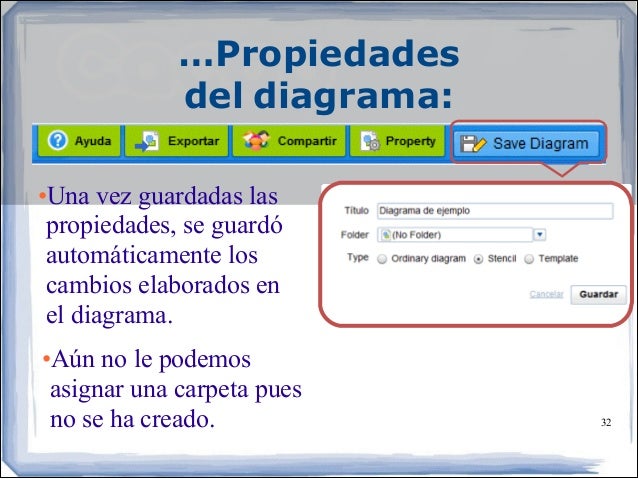
…Propiedades 
del diagrama: 
•Una vez guardadas las 
propiedades, se guardó 
automáticamente los 
cambios elaborados en 
e...

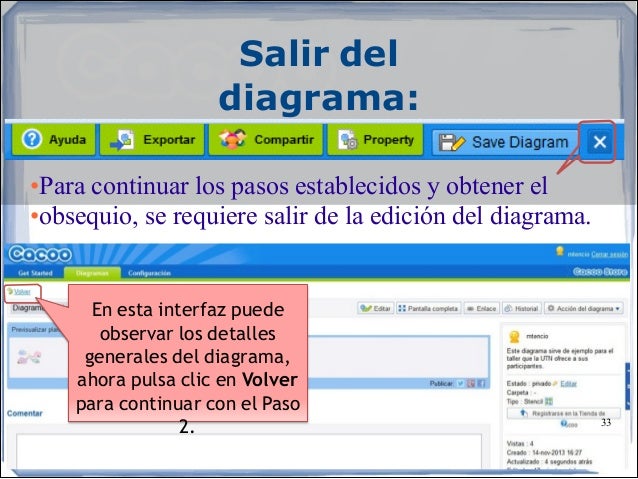
Salir del 
diagrama: 
•Para continuar los pasos establecidos y obtener el 
•obsequio, se requiere salir de la edición del ...

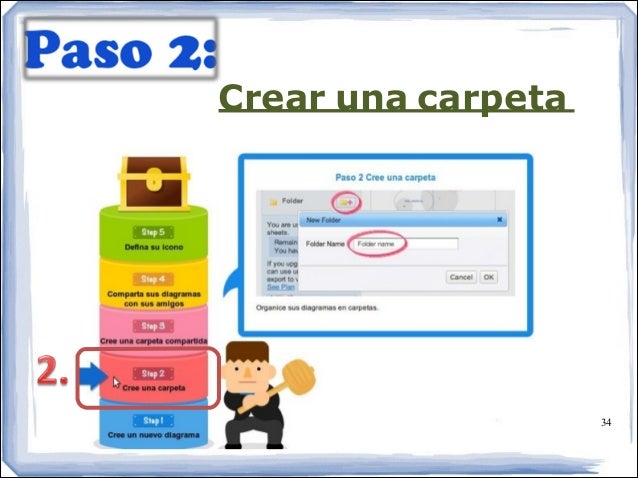
Crear una carpeta 
34

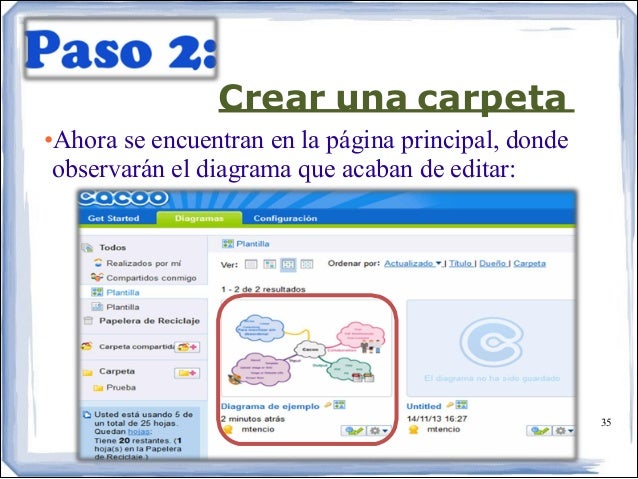
Crear una carpeta 
•Ahora se encuentran en la página principal, donde 
observarán el diagrama que acaban de editar: 
35

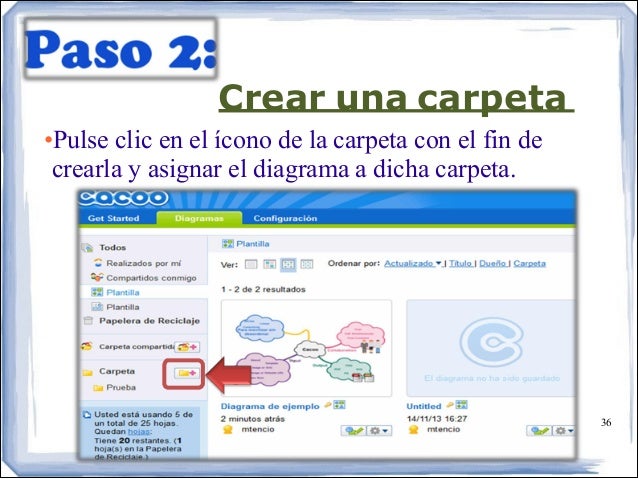
Crear una carpeta 
•Pulse clic en el ícono de la carpeta con el fin de 
crearla y asignar el diagrama a dicha carpeta. 
36

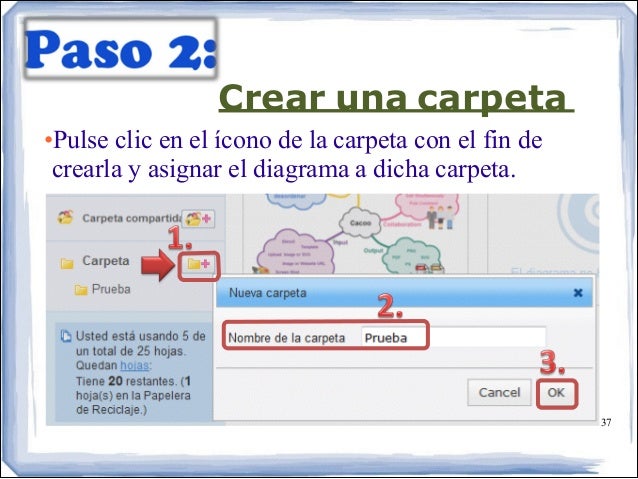
Crear una carpeta 
•Pulse clic en el ícono de la carpeta con el fin de 
crearla y asignar el diagrama a dicha carpeta. 
37

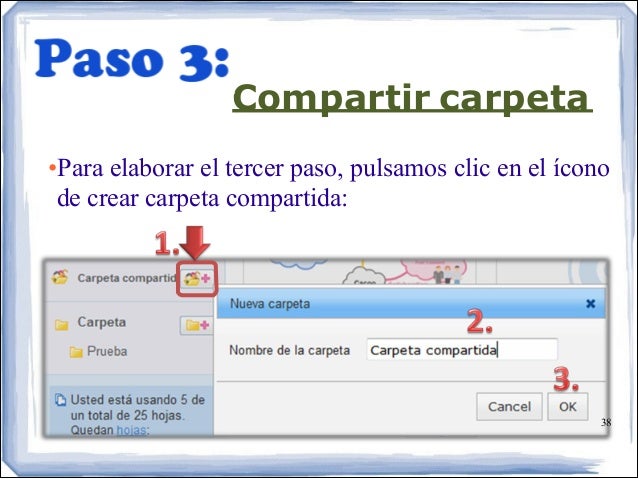
Compartir carpeta 
•Para elaborar el tercer paso, pulsamos clic en el ícono 
de crear carpeta compartida: 
38


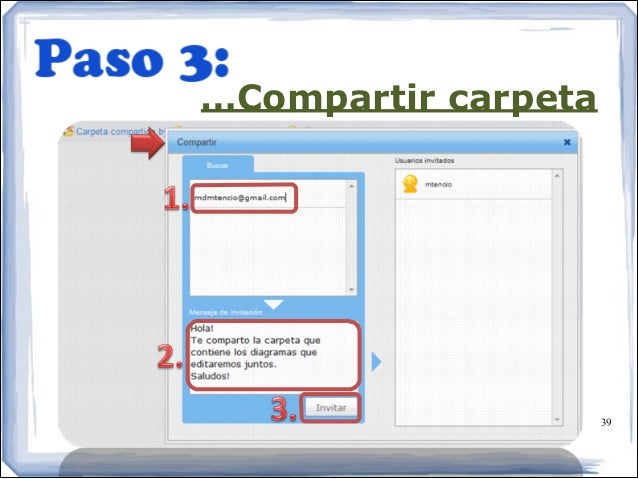
…Compartir carpeta 
39

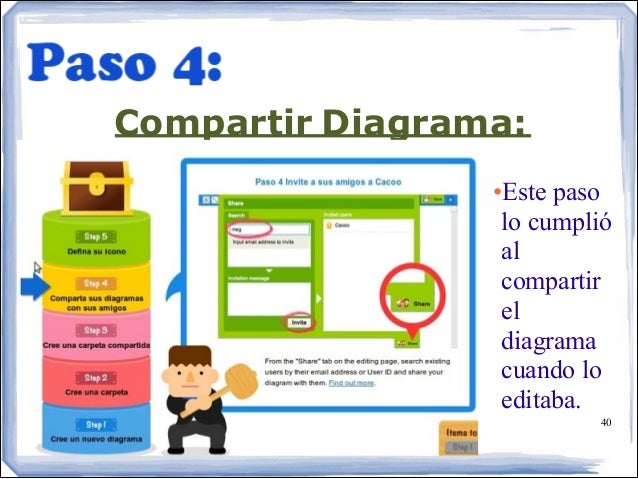
Compartir Diagrama: 
•Este paso 
lo cumplió 
al 
compartir 
el 
diagrama 
cuando lo 
editaba. 
40

Compartir Diagrama: 
•Este paso lo 
cumplió al editar 
la imagen en la 
sección de 
Configuración. 
41

42


No hay comentarios.:

Publicar un comentario